
Excel para el análisis de datos
Excel para análisis de datos es usar la hoja de cálculo de Microsoft para ordenar, limpiar, resumir y graficar información con cinco herramientas que trae incluidas: funciones, tablas, tablas dinámicas, Power Query y el complemento Análisis de datos. Aquí verá qué puede hacer, dónde se queda corto y cómo se encadenan esas cinco piezas.
Última actualización: 2026-10-16
Contenido de esta página
- ¿Qué es Excel para análisis de datos?
- Qué puede y qué no puede hacer Excel con sus datos
- El flujo de trabajo en Excel: estructurar, limpiar, resumir y graficar
- Las 5 herramientas de Excel para análisis de datos, comparadas
- ¿Excel, Python o Power BI?
- Mapa de las guías de Excel para análisis de datos
- Lo que dejó una hoja de cálculo en 2013
En abril de 2013, tres economistas de la Universidad de Massachusetts en Amherst publicaron un documento de trabajo con una pregunta incómoda en el título. Querían saber si la deuda pública alta frena siempre el crecimiento económico [1]. Thomas Herndon, Michael Ash y Robert Pollin habían intentado repetir los cálculos de un estudio de 2010 firmado por Carmen Reinhart y Kenneth Rogoff [1][2].
Ese estudio sostenía que, cuando la deuda pública supera más o menos el 90 % del PIB, el crecimiento de un país cae [1]. El PIB, o producto interno bruto, es el valor de todo lo que una economía produce en un año. Según Herndon y sus colegas, ese resultado había dado apoyo a la austeridad fiscal, es decir, a apretar las cuentas públicas, en Europa y Estados Unidos desde 2010 [1].
Con los datos públicos no lograron reproducir las cifras. Reinhart y Rogoff les compartieron entonces la hoja de cálculo con la que habían trabajado [1]. Allí apareció el detalle. Un promedio tomaba las filas 30 a 44 cuando debía tomar de la 30 a la 49, y así dejaba por fuera a cinco países: Australia, Austria, Bélgica, Canadá y Dinamarca [1].
El mismo documento pone ese error en su tamaño. El rango mal tomado, sumado a un error de transcripción, explica unas cuatro décimas de la diferencia. Casi dos puntos salen de dos decisiones de método que el documento también objeta: qué años excluir y cómo pesar a cada país en el promedio [1]. Corregido todo, los países más endeudados crecían en promedio 2,2 % al año, no −0,1 % [1].
Ninguna de esas decisiones estaba a la vista. Estaban dentro de las celdas.

¿Qué es Excel para análisis de datos?
Excel para análisis de datos es el uso de la hoja de cálculo de Microsoft para convertir una lista de registros en respuestas. Se trata de ordenarla, corregirla, resumirla y mostrarla en un gráfico. Para eso no hace falta comprar nada aparte. Las fórmulas, las tablas con nombre, los resúmenes dinámicos, Power Query y un complemento de estadística vienen con el programa. Con esas piezas se cubre el trabajo completo en archivos de tamaño mediano.
La palabra clave es mediano. Una hoja de Excel tiene un tamaño fijo, y la documentación de Microsoft lo publica sin rodeos: «1.048.576 filas por 16.384 columnas» [3]. Según la propia página, esa tabla aplica a las versiones de Excel desde la 2016 hasta Microsoft 365 [3]. En mi experiencia, para la mayoría de informes de una alcaldía, una pyme o una tesis, sobra espacio.
El análisis de datos como proceso, con sus etapas y sus tipos, tiene su guía propia: análisis de datos. Y el lugar de este oficio dentro de la ciencia de datos se explica en la guía general. Esta página se queda con la herramienta.
¿Para qué sirve el análisis de datos en Excel?
El análisis de datos en Excel sirve para responder preguntas concretas con datos que ya están en una tabla. Cuánto se vendió por mes, qué proveedor sube más los precios, cuántos registros vienen incompletos o cuánto subieron los precios en lo que va del año. Su ventaja es práctica: trabaja sobre la cuadrícula de filas y columnas que muchas oficinas ya usan para todo.
Leo esa ventaja en clave colombiana. En una secretaría municipal, en una cooperativa o en una oficina contable, la hoja de cálculo es el idioma común. Un análisis en Excel lo puede abrir el jefe, el contador y el auditor sin instalar nada. Esa es una razón práctica para empezar por ahí, aunque no sea la herramienta más potente.
Qué puede y qué no puede hacer Excel con sus datos
Excel puede guardar, calcular, resumir y graficar cientos de miles de filas sin programar una línea. Lo que no puede es crecer sin límite, dejar rastro automático de cada decisión ni guardar versiones por su cuenta. Esos tres límites, tamaño, trazabilidad y versiones, son los que conviene conocer antes de confiarle un análisis que otros van a revisar.
| Límite | Lo que dice Microsoft | Qué significa en la práctica |
|---|---|---|
| Tamaño de una hoja | 1.048.576 filas por 16.384 columnas [3] | Un archivo con más filas no cabe completo en una hoja |
| Tamaño de una tabla del modelo de datos | 1.999.999.997 filas [4] | Con Power Query y el modelo de datos se puede ir más allá de la hoja |
| Excel de 32 bits | 2 GB (gigabytes) de espacio de direcciones, compartido por Excel, el libro y los complementos [3] | Un modelo de datos grande se queda sin memoria antes que en la versión de 64 bits |
| Excel para la web con modelo de datos | 250 MB (megabytes) por archivo en total [4] | Un libro pesado puede no abrir en el navegador |
| Historial de versiones | Solo para archivos guardados en la nube de Microsoft: OneDrive o SharePoint en Microsoft 365 [5] | Un archivo en el escritorio no guarda versiones anteriores por su cuenta |
El límite de 1.048.576 filas
El límite de filas de Excel es de 1.048.576 por hoja, y no se puede ampliar. Si un archivo de datos trae más registros, la hoja no los muestra todos. La salida no es partir el archivo en pedazos: es cargarlo con Power Query al modelo de datos, que admite tablas mucho más largas [4].
El modelo de datos funciona como una base de datos guardada dentro del libro de Excel. Microsoft lo describe como datos incrustados en el libro que alimentan tablas y gráficos dinámicos [4]. Su tope no se mide en filas de hoja, sino en filas por tabla y en memoria disponible [3][4]. Cuando los datos ya no caben ni en la memoria del computador, el problema pertenece al big data.
Trazabilidad: lo que la hoja no recuerda
La trazabilidad es la posibilidad de reconstruir qué se hizo con los datos, en qué orden y por qué. Una hoja de cálculo común la pierde con facilidad. Un filtro aplicado, una fila borrada o un rango mal arrastrado no dejan constancia, y el caso de Reinhart y Rogoff muestra cuánto puede pesar eso [1].
Herndon, Ash y Pollin resumieron lo que encontraron en una frase. Hablaron de «errores de codificación, exclusión selectiva de datos disponibles y una ponderación poco convencional de los estadísticos de resumen» [1]. Solo la primera parte de esa lista es un error de celdas. Las otras dos son decisiones de quien analiza, y en la hoja no había forma de verlas sin pedirle el archivo al autor.
Power Query cambia esa parte del juego. Su documentación lo explica así: «Power Query registra las transformaciones como pasos de consulta y las aplica cuando se ejecuta la consulta; no modifica los datos de origen» [6]. Cada paso queda con nombre en una lista, y cualquiera puede revisarla.
Versiones: cuando hay cinco copias del mismo archivo
Excel no guarda versiones anteriores de un archivo por sí solo. El historial de versiones de Microsoft 365 funciona solo con archivos guardados en OneDrive o en SharePoint [5]. El primero es el almacenamiento en la nube de Microsoft; el segundo, su plataforma para compartir documentos en una organización. Con una cuenta personal se pueden recuperar las últimas 25 versiones [5].
Un archivo que viaja por correo con nombres como informe final, informe final 2 e informe final ahora sí no tiene historial. Tiene copias, y nadie sabe cuál es la buena. Mi consejo es simple: si el análisis lo van a revisar otras personas, guárdelo en una carpeta con historial antes de empezar, no después.
El flujo de trabajo en Excel: estructurar, limpiar, resumir y graficar
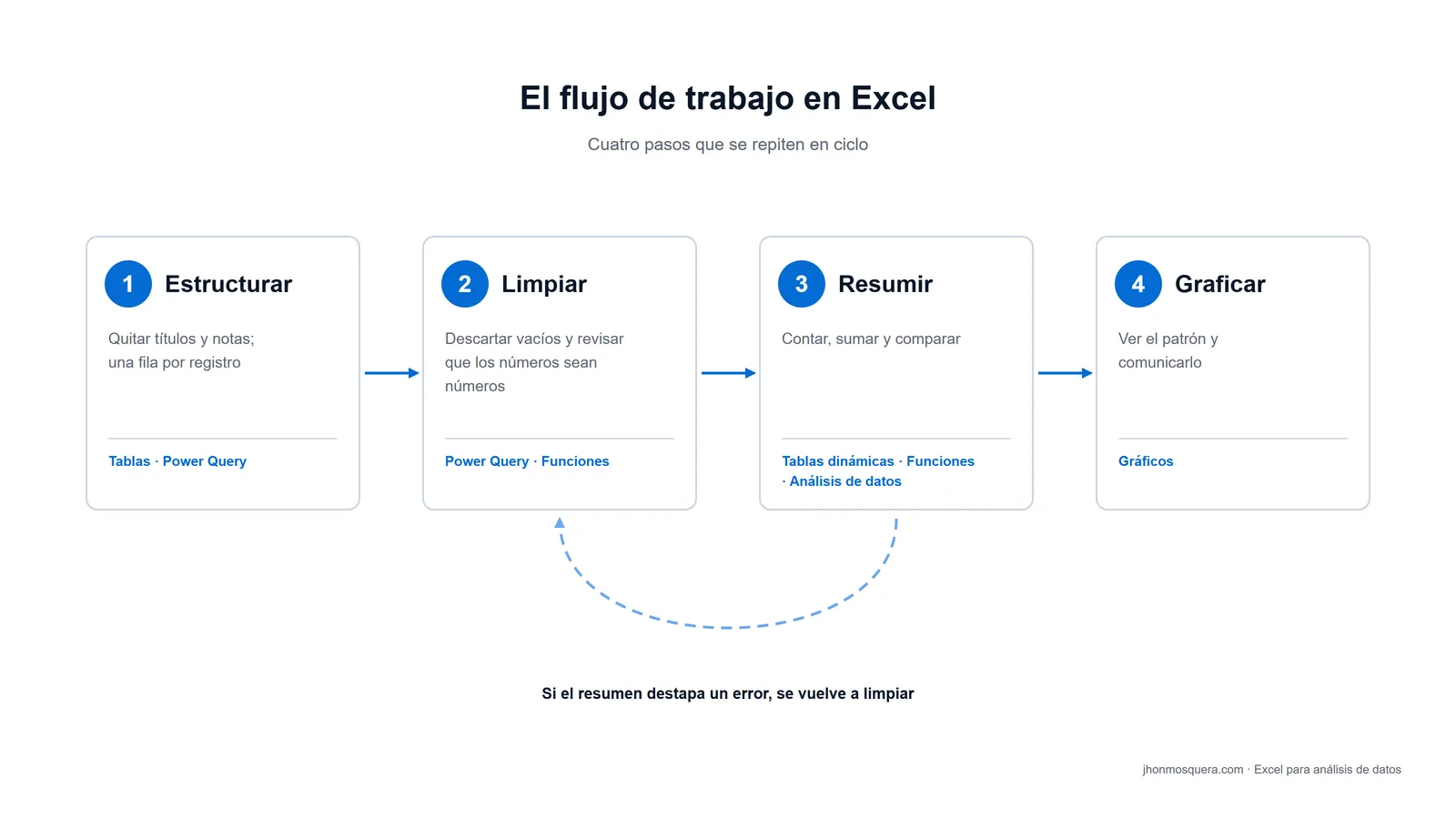
El análisis de datos en Excel sigue cuatro pasos. Primero se estructuran los datos como una tabla, con una fila por registro y una columna por variable. Luego se limpian, se resumen con fórmulas o tablas dinámicas y se grafican. Cuando el resumen destapa un error, se vuelve a limpiar, así que el flujo es un ciclo y no una línea recta.
Un ejemplo con datos reales. El DANE (Departamento Administrativo Nacional de Estadística) publica el IPC, el Índice de Precios al Consumidor, que mide cuánto cambian los precios de la canasta que compran los hogares [7]. Junto con cada boletín, publica anexos en Excel. Uno de ellos trae el índice mensual desde 2003; la versión consultada se actualizó el 7 de octubre de 2026 [8].
El anexo está hecho para leerse, no para analizarse. Tiene títulos en celdas combinadas, un año en cada columna, los meses en filas y notas al pie dentro de la misma hoja [8]. Así se ve bien impreso. Pero una tabla dinámica no puede resumir veinticuatro columnas de años como si fueran una sola variable.
- Estructurar. Se quitan los títulos y las notas y se pasa de un año por columna a tres columnas: año, mes e índice. Power Query hace esa operación, que llama anulación de dinamización [6]. Del anexo salen 285 filas con dato, de enero de 2003 a septiembre de 2026.
- Limpiar. Se descartan las celdas vacías de octubre a diciembre de 2026, que todavía no tienen dato, y se revisa que el índice sea número y no texto.
- Resumir. Con la tabla larga ya se puede calcular. La variación en lo corrido del año compara el índice de septiembre de 2026 con el de diciembre de 2025.
- Graficar. Una línea con las 285 observaciones muestra la serie completa de un vistazo.
La tabla que resulta del paso 1 se ve así en sus dos filas clave:
| Año | Mes | Índice |
|---|---|---|
| 2025 | Diciembre | 152,27 |
| 2026 | Septiembre | 161,00 |
Si esa tabla se convierte en una tabla de Excel llamada IPC, la fórmula del paso 3 usa referencias estructuradas, que nombran la columna en vez del rango de celdas [9]. Así se escribe en un Excel en español:
=SUMAR.SI.CONJUNTO(IPC[Índice]; IPC[Año]; 2026; IPC[Mes]; "Septiembre") / SUMAR.SI.CONJUNTO(IPC[Índice]; IPC[Año]; 2025; IPC[Mes]; "Diciembre") - 1Y así en un Excel configurado en inglés de Estados Unidos, donde cambian el nombre de la función y el separador:
=SUMIFS(IPC[Índice], IPC[Año], 2026, IPC[Mes], "Septiembre") / SUMIFS(IPC[Índice], IPC[Año], 2025, IPC[Mes], "Diciembre") - 1SUMAR.SI.CONJUNTO suma los valores que cumplen varios criterios a la vez; en inglés se llama SUMIFS [10]. Aquí cada criterio deja pasar una sola fila, así que la suma devuelve el índice de ese mes. El separador entre argumentos depende de la configuración regional de Windows, y en inglés de Estados Unidos es la coma [11].
El resultado da 5,73 %. El anexo de variaciones del DANE dice 5,74 % para el mismo periodo [12].
Esa centésima no es un error de la fórmula. El DANE publica los índices redondeados a dos decimales, y una nota general del anexo atribuye las diferencias de suma al «sistema de aproximación y redondeo» [8]. La nota habla de sumas, pero la lógica es la misma: calcular desde cifras redondeadas da otra cifra redondeada. Por eso, cuando existe la variación oficial, se cita la oficial, y el cálculo propio sirve para verificar que la tabla quedó bien armada.
Cada paso tiene su guía en preparación: la limpieza de datos en Excel, las funciones de Excel y los gráficos en Excel. Qué tipo de gráfico conviene para cada comparación ya está en la guía de visualización de datos.
Las 5 herramientas de Excel para análisis de datos, comparadas
Las herramientas de Excel para análisis de datos son cinco, y todas vienen con el programa. Las funciones calculan celda por celda. Las tablas ordenan el rango y le ponen nombre. Las tablas dinámicas resumen sin fórmulas. Power Query importa y transforma dejando los pasos escritos. El complemento Análisis de datos hace pruebas estadísticas armadas. Cada una entra en un momento distinto del flujo.
| Herramienta | Qué hace | En qué paso entra | ¿Deja rastro de lo que hizo? | Dónde se desarrolla |
|---|---|---|---|---|
| Funciones | Cálculos dentro de una celda, como SUMAR.SI.CONJUNTO, que suma con varios criterios [10] | Limpiar y resumir | Sí, la fórmula queda visible en la celda | Funciones de Excel (próximamente) |
| Tablas | Convierten un rango en una tabla con encabezados, filtros, columnas calculadas y fila de totales [13] | Estructurar | En parte: una columna calculada aplica la misma fórmula a toda la columna [13] | Base de datos en Excel (próximamente) |
| Tablas dinámicas | Calculan, resumen y comparan sin escribir fórmulas [14] | Resumir | En parte: la estructura se ve, pero hay que actualizarla cuando llegan datos nuevos [14] | Tablas dinámicas en Excel (próximamente) |
| Power Query | Importa, transforma y combina datos de muchos orígenes [6][15] | Estructurar y limpiar | Sí, cada transformación queda como un paso con nombre [15] | Power Query (próximamente) |
| Análisis de datos | Complemento con pruebas estadísticas listas, como estadística descriptiva, regresión o histograma [16] | Resumir | Poco: entrega una tabla de resultados, y los datos y parámetros los pone quien analiza [16] | Análisis estadístico en Excel (próximamente) |
La columna del rastro es la que más me importa, y es una lectura propia. Si el informe lo va a revisar un tercero, lo que se puede auditar debe pesar tanto como lo que es rápido. Por eso recomiendo hacer la estructura y la limpieza en Power Query, aunque al principio parezca más lento que corregir a mano.
Funciones y tablas: la base de todo
Las funciones son la pieza más conocida de Excel: una fórmula que empieza con el signo igual y devuelve un resultado. Las tablas, en cambio, son la pieza más subestimada. Microsoft explica que convertir un rango de celdas en tabla facilita administrar y analizar un grupo de datos relacionados [13].
Una tabla trae filtros en cada encabezado y columnas calculadas, en las que una fórmula escrita en una celda se aplica a toda la columna [13]. Su fila de totales usa la función SUBTOTAL, que por defecto ignora las filas ocultas por un filtro [13]. Ese detalle evita sumar dos veces lo que el filtro ya escondió.
Tablas dinámicas: resumir sin fórmulas
Una tabla dinámica es un resumen que se arma arrastrando campos, sin escribir fórmulas. Microsoft la define como «una herramienta avanzada para calcular, resumir y analizar datos que le permite ver comparaciones, patrones y tendencias en ellos» [14]. Exige datos organizados en columnas con una sola fila de encabezado [14].
Tiene una trampa conocida. Si se agregan datos al origen, la tabla dinámica no cambia hasta que alguien la actualiza [14]. Un informe que se entrega sin actualizar muestra el mes pasado con la fecha de hoy.
Power Query: preparar datos sin perder el rastro
Power Query es un motor de preparación y transformación de datos que viene dentro de Excel [6]. En Excel también se le conoce como Obtener y transformar, y está disponible en Excel para Windows, para Mac y para la web [15]. Microsoft explica que con él se hace el proceso de extracción, transformación y carga, conocido por su sigla en inglés ETL [6].
Su documentación cuenta las cuatro fases de uso: conectar, transformar, combinar y cargar [15]. Al transformar, «el origen original permanece sin cambios» [15]. Por debajo, cada paso se escribe en un lenguaje llamado M, que el usuario no necesita aprender para empezar [6].
El complemento Análisis de datos
El complemento se llama Herramientas para análisis, y en la cinta aparece como el botón Análisis de datos [16]. Reúne pruebas estadísticas listas para usar. Entre ellas están la estadística descriptiva, la correlación, la regresión y el histograma, que muestra cómo se reparten los datos [16]. También trae varias pruebas t, que comparan los promedios de dos grupos [16]. Microsoft lo recomienda para análisis estadísticos o de ingeniería complejos [16].
No viene activado. Hay que cargarlo desde las opciones de complementos de Excel, y entonces aparece el botón Análisis de datos en la pestaña Datos [16]. La teoría que hay detrás de cada prueba, qué significa una regresión y cuándo creerle, tendrá su guía de estadística, en preparación.
¿Qué es Excel avanzado para análisis de datos?
Excel avanzado para análisis de datos es el nivel en el que se trabaja con varias tablas relacionadas, se automatiza la preparación y se dejan los pasos escritos. En la práctica significa Power Query, el modelo de datos y Power Pivot, un complemento de Excel para crear modelos de datos con varias tablas [17]. Microsoft explica que el modelo de datos integra datos de varias tablas dentro de un libro [17].
Las macros entran a veces en esa lista. Una macro graba una secuencia de acciones en VBA, Visual Basic para Aplicaciones, el lenguaje de programación que viene con Office [18]. Sirve para repetir tareas, pero no es una herramienta de análisis por sí misma.
¿Excel, Python o Power BI?
Excel es la mejor puerta de entrada para analizar datos y no siempre la mejor herramienta para quedarse. Cuando el mismo informe se repite cada mes, cuando los datos superan la hoja o cuando el análisis debe correr sin nadie al frente, conviene pasar a otra herramienta. La pregunta útil no es cuál es mejor, sino cuál deja el trabajo más fácil de repetir y revisar.
Quien quiere dejar el análisis escrito como código encuentra el camino en la guía de Python para análisis de datos. La comparación detallada entre Excel y Python tendrá su propia guía. Los tableros interactivos y Power BI, el programa de Microsoft para armarlos, son tema de la visualización de datos. Y cuándo los datos piden un gestor de base de datos en vez de una hoja está en la guía de bases de datos.
Mapa de las guías de Excel para análisis de datos
Las guías de Excel para análisis de datos siguen el orden del flujo de trabajo. Primero, cómo armar la tabla; luego, cómo limpiarla y prepararla; después, cómo resumirla con funciones, tablas dinámicas y estadística, y al final, cómo graficarla. Todas están en preparación; cuando se publiquen, cada nombre llevará su enlace en esta tabla.
| Si lo que busca es… | Guía | Estado |
|---|---|---|
| Armar una tabla bien hecha en una hoja de Excel | Base de datos en Excel | Próximamente |
| Corregir vacíos, duplicados y textos mal escritos | Limpieza de datos en Excel | Próximamente |
| Importar y transformar datos dejando los pasos escritos | Power Query | Próximamente |
| Calcular con fórmulas y entender su sintaxis | Funciones de Excel | Próximamente |
| Resumir una tabla grande sin fórmulas | Tablas dinámicas en Excel | Próximamente |
| Hacer pruebas estadísticas en la hoja | Análisis estadístico en Excel | Próximamente |
| Escoger y armar el gráfico adecuado | Gráficos en Excel | Próximamente |
Lo que dejó una hoja de cálculo en 2013
Vuelvo a Herndon. Lo que más me interesa de su caso no es el rango mal tomado, que es el error que cualquiera comete un martes por la tarde. Es que, para encontrarlo, tuvo que pedirle el archivo a los autores: con los datos públicos solos, su equipo no había logrado reproducir las cifras [1].
En Colombia, buena parte de la información pública circula en anexos de Excel, como los del IPC del DANE [8]. Eso es una buena noticia, porque cualquiera los puede abrir. La otra mitad del trabajo depende de quien analiza: dejar escrito lo que hizo con ellos.
Es mi opinión, no un dato de las fuentes. El analista que entrega la hoja con sus pasos a la vista le da al ciudadano la misma oportunidad que tuvo Herndon. ¿Su próximo informe en Excel lo podría revisar alguien que no estuvo en la oficina?
Preguntas frecuentes
¿Qué versión de Excel se necesita para analizar datos? Cualquier versión reciente sirve para empezar. Las páginas de ayuda de Microsoft para tablas, tablas dinámicas y Power Query aplican de Excel 2016 en adelante, incluido Microsoft 365 [13][14][15]. Las dos páginas de Microsoft que describen el modelo de datos nombran Excel para Microsoft 365, 2024 y 2021 [4][17]; eso no prueba que otras versiones no lo tengan, así que, si usa una más antigua, consulte primero la ayuda de su versión. Si va a trabajar con archivos grandes, prefiera Excel de 64 bits, que no tiene el tope de memoria de la versión de 32 bits [3].
¿Por qué no aparece el botón Análisis de datos en Excel? Porque el complemento viene desactivado. En Excel para Windows se activa en Archivo, Opciones, Complementos; allí se elige Complementos de Excel, se pulsa Ir y se marca la casilla Herramientas para análisis [16]. En Mac se activa desde el menú Herramientas [16]. Microsoft advierte que en algunos idiomas no compatibles el complemento se muestra en inglés [16].
¿Por qué Excel me marca error en una fórmula que copié de internet? Lo más común es el separador. Excel usa el separador de lista de la configuración regional de Windows, y una fórmula escrita con comas falla en un equipo que espera punto y coma [11]. La salida es escribirla con el separador de su equipo, o revisar en Opciones avanzadas si Excel está usando los separadores del sistema [11]. Si la fórmula venía en inglés, también hay que traducir el nombre de la función.
¿Se puede recuperar una versión anterior de un archivo de Excel? Sí, si el archivo está guardado en OneDrive o en SharePoint en Microsoft 365 [5]. Con una cuenta personal se recuperan las últimas 25 versiones; con una cuenta de trabajo o de estudio, el número depende de la configuración de la organización [5]. Un archivo guardado solo en el disco del computador no tiene ese historial.
¿Las macros son funciones de Excel? No. Una función calcula un resultado dentro de una celda. Una macro graba pasos, como escribir datos, dar formato o importar información, en código VBA para repetirlos después [18]. Microsoft aclara que no hace falta saber programar si la grabadora de macros hace lo que se necesita [18].
Referencias
Las citas en otro idioma son traducción propia.
- Thomas Herndon, Michael Ash y Robert Pollin. Does High Public Debt Consistently Stifle Economic Growth? A Critique of Reinhart and Rogoff, Political Economy Research Institute (PERI), Universidad de Massachusetts Amherst, Working Paper 322, 15 de abril de 2013; publicado después en Cambridge Journal of Economics, vol. 38, n.º 2, 2014, pp. 257-279 — resumen: «coding errors, selective exclusion of available data, and unconventional weighting of summary statistics lead to serious errors»; Reinhart y Rogoff les facilitaron su hoja de cálculo de trabajo; nota 5: «RR averaged cells in lines 30 to 44 instead of lines 30 to 49»; el error excluye a Australia, Austria, Bélgica, Canadá y Dinamarca; la exclusión de años con la ponderación por país explica casi −2 puntos y los errores de hoja y de transcripción −0,4 puntos adicionales; crecimiento corregido de +2,2 % frente a −0,1 % publicado en el grupo de deuda superior al 90 % del PIB; influencia de RR en los debates de política fiscal en Europa y Estados Unidos desde 2010. PERI-UMass: Working Paper 322 · Cambridge Journal of Economics: DOI 10.1093/cje/bet075 — Consultada: 2026-10-16.
- Carmen M. Reinhart y Kenneth S. Rogoff. Growth in a Time of Debt, American Economic Review, vol. 100, n.º 2, mayo de 2010, pp. 573-578. AEA: Growth in a Time of Debt — Consultada: 2026-10-16.
- Microsoft. Especificaciones y límites de Excel (se aplica a Excel para Microsoft 365, 2024, 2021, 2019 y 2016) — «1.048.576 filas por 16.384 columnas»; el entorno de 32 bits está sujeto a una limitación de 2 GB de espacio de direcciones virtuales, compartido por Excel, el libro y los complementos; el de 64 bits no impone límites estrictos al tamaño del archivo. Microsoft: especificaciones y límites de Excel — Consultada: 2026-10-16.
- Microsoft. Especificación y límites del modelo de datos (se aplica a Excel para Microsoft 365, 2024 y 2021) — el modelo de datos son datos incrustados dentro de un libro de Excel que alimentan tablas y gráficos dinámicos; número de filas de una tabla: 1.999.999.997; Excel para la web en Microsoft 365: límite de tamaño de archivo total de 250 MB. Microsoft: especificación y límites del modelo de datos — Consultada: 2026-10-16.
- Microsoft. Ver versiones anteriores de los archivos de Office — «El historial de versiones en Microsoft 365 solo funciona para los archivos almacenados en OneDrive o SharePoint en Microsoft 365»; con una cuenta personal de Microsoft se pueden recuperar las últimas 25 versiones; con una cuenta profesional o educativa, depende de la configuración. Microsoft: ver versiones anteriores de archivos de Office — Consultada: 2026-10-16.
- Microsoft Learn. ¿Qué es Power Query? — motor de preparación y transformación de datos; «Mediante el uso de Power Query, puede realizar el procesamiento de extracción, transformación y carga (ETL) de datos»; «Power Query registra las transformaciones como pasos de consulta y las aplica cuando se ejecuta la consulta; no modifica los datos de origen»; transformaciones avanzadas como dinamización y anulación de dinamización; lenguaje de fórmulas M; disponible en Excel para Windows y Excel para Mac. Microsoft Learn: ¿Qué es Power Query? — Consultada: 2026-10-16.
- Departamento Administrativo Nacional de Estadística (DANE). Índice de Precios al Consumidor (IPC) — el IPC «Es una medida del cambio (variación), en el precio de bienes y servicios representativos del consumo de los hogares del país conocido como canasta»; anexos de septiembre de 2026 en Excel. DANE: Índice de Precios al Consumidor — Consultada: 2026-10-16.
- DANE. Índices – Serie de empalme 2003 – 2026, anexo del IPC de septiembre de 2026 (hoja IndicesIPC) — un año por columna (2003 a 2026) y los meses en filas; títulos en celdas combinadas; índice de diciembre de 2025: 152,27; índice de septiembre de 2026: 161; nota: «La diferencia en la suma de las variables, obedece al sistema de aproximación y redondeo»; «Actualizado el 7 de Octubre de 2026». DANE: anexo IPC índices, septiembre de 2026 — Consultada: 2026-10-16.
- Microsoft. Usar referencias estructuradas con las tablas de Excel — ejemplo «=SUMA(DeptVentas[Importe de ventas])» frente a «=SUMA(C2:C7)». Microsoft: referencias estructuradas — Consultada: 2026-10-16.
- Microsoft. Función SUMAR.SI.CONJUNTO y su versión en inglés, SUMIFS function (se aplican a Excel para Microsoft 365, 2024, 2021, 2019 y 2016) — sintaxis «SUMAR.SI.CONJUNTO(rango_suma; rango_criterios1; criterios1; [rango_criterios2; criterios2];…)»; «agrega todos los argumentos que cumplen varios criterios»; en inglés, «SUMIFS(sum_range, criteria_range1, criteria1, [criteria_range2, criteria2], …)». Microsoft: función SUMAR.SI.CONJUNTO · Microsoft: SUMIFS function — Consultada: 2026-10-16.
- Microsoft Learn. Errores de fórmula cuando el separador de lista no se ha ajustado correctamente — se produce un error si se usa un símbolo que no es el separador de lista predeterminado en la configuración regional de Windows; revisar «Usar separadores del sistema» en Opciones avanzadas; «La coma es el separador de lista predeterminado para la configuración regional en inglés de EE. UU.». Microsoft Learn: errores de fórmula por el separador de lista — Consultada: 2026-10-16.
- DANE. Variaciones porcentuales, anexo del IPC de septiembre de 2026 (hoja VarNal) — variación «En año corrido» de 2026, hasta septiembre: 5,74 %. DANE: anexo IPC variaciones, septiembre de 2026 — Consultada: 2026-10-16.
- Microsoft. Descripción general de las tablas de Excel (se aplica a Excel para Microsoft 365, 2024, 2021, 2019 y 2016) — convertir un rango en tabla facilita «la administración y el análisis de un grupo de datos relacionados»; fila de encabezado con filtros, columnas calculadas, fila de totales con la función SUBTOTAL que ignora por defecto las filas ocultas por un filtro. Microsoft: descripción general de las tablas de Excel — Consultada: 2026-10-16.
- Microsoft. Crear una tabla dinámica para analizar datos de una hoja de cálculo (se aplica a Excel para Microsoft 365, 2024, 2021, 2019 y 2016) — «Una tabla dinámica es una herramienta avanzada para calcular, resumir y analizar datos que le permite ver comparaciones, patrones y tendencias en ellos»; los datos deben organizarse en columnas con una sola fila de encabezado; si se agregan datos al origen, hay que actualizar la tabla dinámica. Microsoft: crear una tabla dinámica — Consultada: 2026-10-16.
- Microsoft. Acerca de Power Query en Excel (se aplica a Excel para Microsoft 365, 2024, 2021, 2019 y 2016) — Power Query, «conocido como Obtener & transformar en Excel», disponible en Excel para Windows, Excel para Mac y Excel para la Web; cuatro fases: conectar, transformar, combinar y cargar; al transformar, «el origen original permanece sin cambios»; el Editor de Power Query registra y etiqueta cada paso en la sección «PASOS APLICADOS». Microsoft: acerca de Power Query en Excel — Consultada: 2026-10-16.
- Microsoft. Usar las Herramientas para análisis para realizar análisis de datos complejos y Cargar el Herramientas para análisis en Excel — para análisis estadísticos o de ingeniería complejos; se accede con Análisis de datos en la pestaña Datos tras cargar el complemento (Archivo > Opciones > Complementos > Complementos de Excel > Ir); herramientas como estadística descriptiva, correlación, regresión, histograma y pruebas t; el usuario proporciona datos y parámetros y la herramienta muestra una tabla de resultados; en idiomas no compatibles se muestra en inglés. Microsoft: usar las Herramientas para análisis · Microsoft: cargar las Herramientas para análisis — Consultada: 2026-10-16.
- Microsoft. Crear un modelo de datos en Excel (se aplica a Excel para Microsoft 365, 2024 y 2021) — «Un modelo de datos permite integrar datos de varias tablas y crear de forma eficaz un origen de datos relacionales dentro de un libro de Excel»; los modelos se crean explícitamente con el complemento Power Pivot. Microsoft: crear un modelo de datos en Excel — Consultada: 2026-10-16.
- Microsoft. Automatizar tareas con la grabadora de macros — «la grabadora de macros graba todos los pasos del código de Visual Basic para Aplicaciones (VBA)»; los pasos pueden incluir escribir texto o números, dar formato o importar datos; no es necesario conocer VBA si la grabadora hace lo que se quiere. Microsoft: grabadora de macros — Consultada: 2026-10-16.
Cómo investigamos esta página
- Pregunta que responde: Qué puede y qué no puede hacer Excel al analizar datos, cómo es su flujo de trabajo y qué aporta cada una de sus cinco herramientas.
- Fuentes: identificadas 27 → incluidas 18
- Criterios de inclusión: documentación oficial de Microsoft, el estudio original de Herndon, Ash y Pollin, el artículo de Reinhart y Rogoff y los anexos del IPC del DANE; nada de enciclopedias ni sitios de tutoriales.
- Fecha de corte de los datos: 2026-10-16